
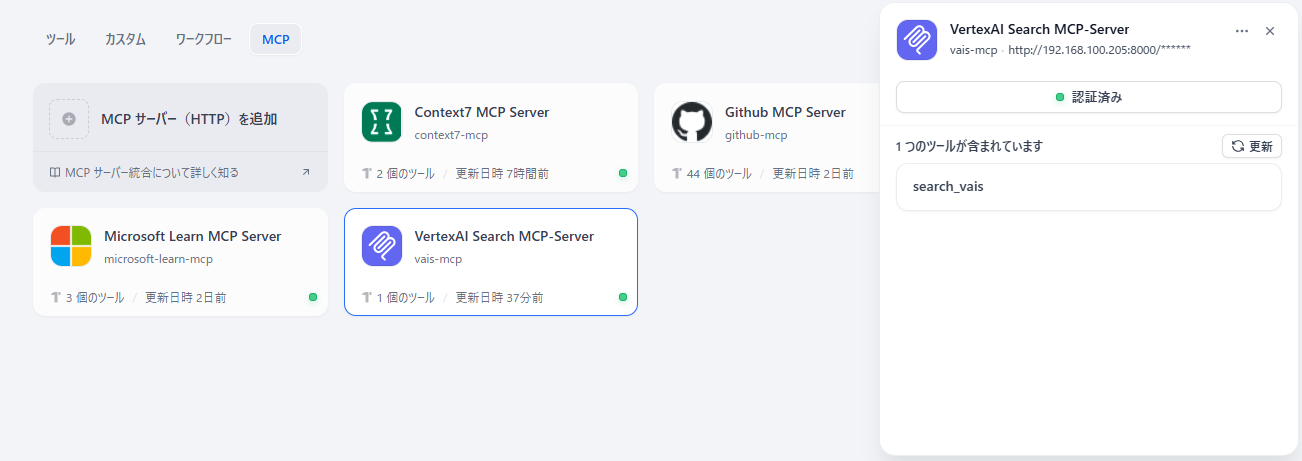
意外とめんどくさいっす。VertexAI Search使うの。
そういう意味だと、SerpAIで行けるのであれば、それを使ったほうが幸せ・・・・かも・・・しれぬ(がくっ)
まず、VertexAIを構成する
これ自体の構築手順は至極全うで、以下のような手順を踏む。
「カスタム検索」の開始
今回、想定している要件は以下の通りです。
- Web検索をしたい
- あまり検索範囲は狭めたくない
- 言語関係なく技術的な情報は拾えるようにしたい(つまり、静的リストから探すことは想定してない)
しかしながら、昨今検索エンジンから見たAIに対する風当たりは強いです。想定外のデータ窃取の危険性が認識され、いろいろな人が目を光らせるようになったからです。本来広くたくさんある情報を活用してこその今どきのAIですが、ひとまずこの要件に沿って構築をしてみることにします。
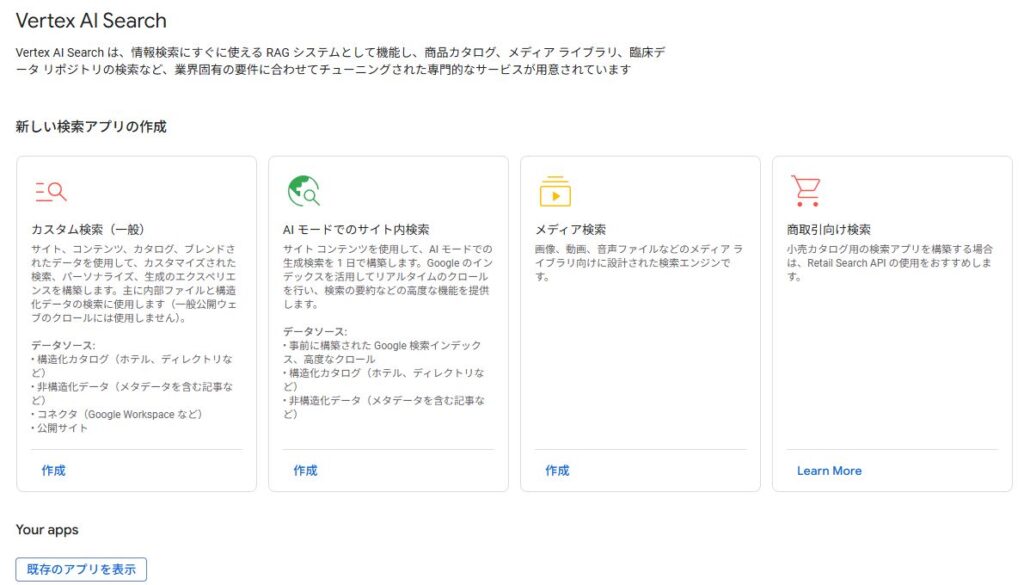
まず、最初の画面は以下の場所から出てきますので、一番左の「カスタム検索」を選択します。「作成」をクリックしてください。
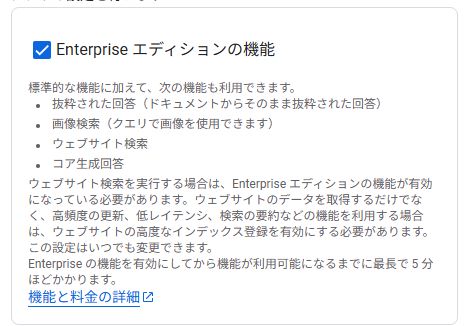
続いて機能のON/OFFをします。ウェブサイト検索をするならば、Enterprise機能は必須になるのでこれはONにします。
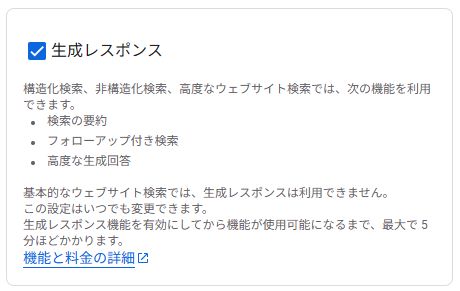
続いて、Geminiによるフォローが必要かどうかを確認します。これはGoogle検索でも見かけますが、AIによる検索結果をサマライズした内容が表示されるかどうかを指定します。実はEnterpriseエディションを使うことにした場合、そのウェブ全体検索のためにおよそレートとして 12USD/1,000 Request の課金が発生します。
これに対して、生成レスポンスを挟んだ場合は、 28USD/1,000 Requestの課金が発生します。この値上げは笑えないのでこれはオフにします。
その他、以下のパラメータ設定を行い、検索エンジンとしての初期設定を完了させます。
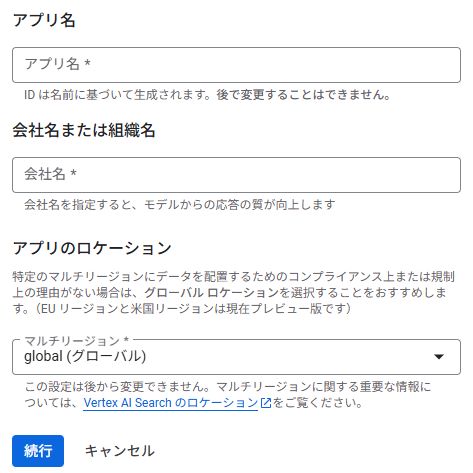
「続行」を押すと、次のステージに進みます。
データストアの作成
次に行うのは、検索時に参照する先となるデータストアの作成です。
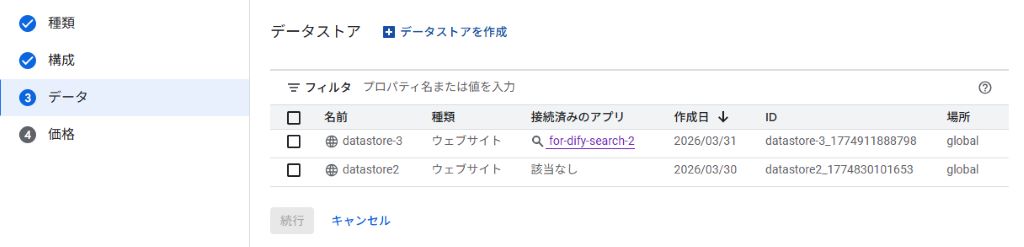
検索エンジンは、検索を行って得られた情報やクローリングできたデータをそのデータストアの中に蓄えます。また、Google検索で参照しているデータへのポインタとしても機能するようで、Web検索を行うために必要不可欠なものと言えるでしょう。
Google検索で参照しているデータも取得したい場合は、後述するEnterpriseフィーチャーの選択が必要になります。まずは「データストアを作成」と書かれたリンクをクリックします。
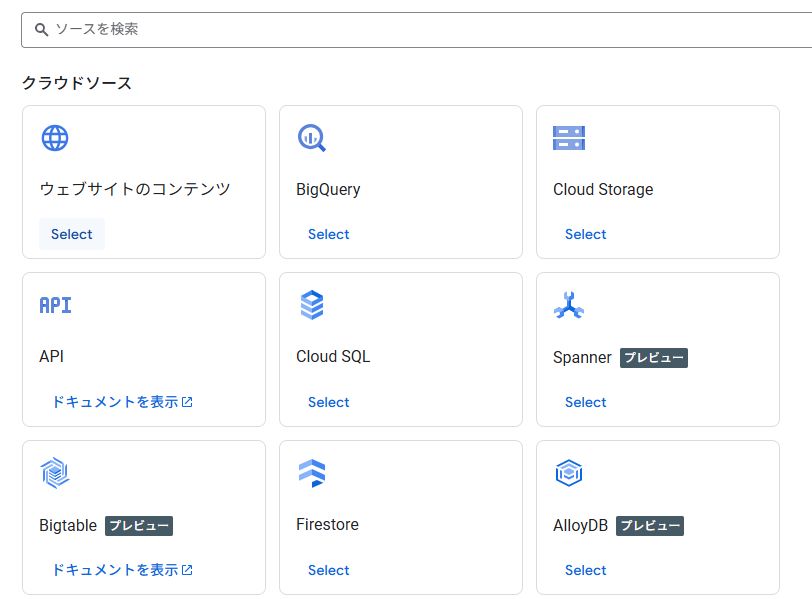
上記様々なデータソースを指定できるのですが、ここでは「ウェブサイトのコンテンツ」をクリックします。
すると以下のような画面になります。
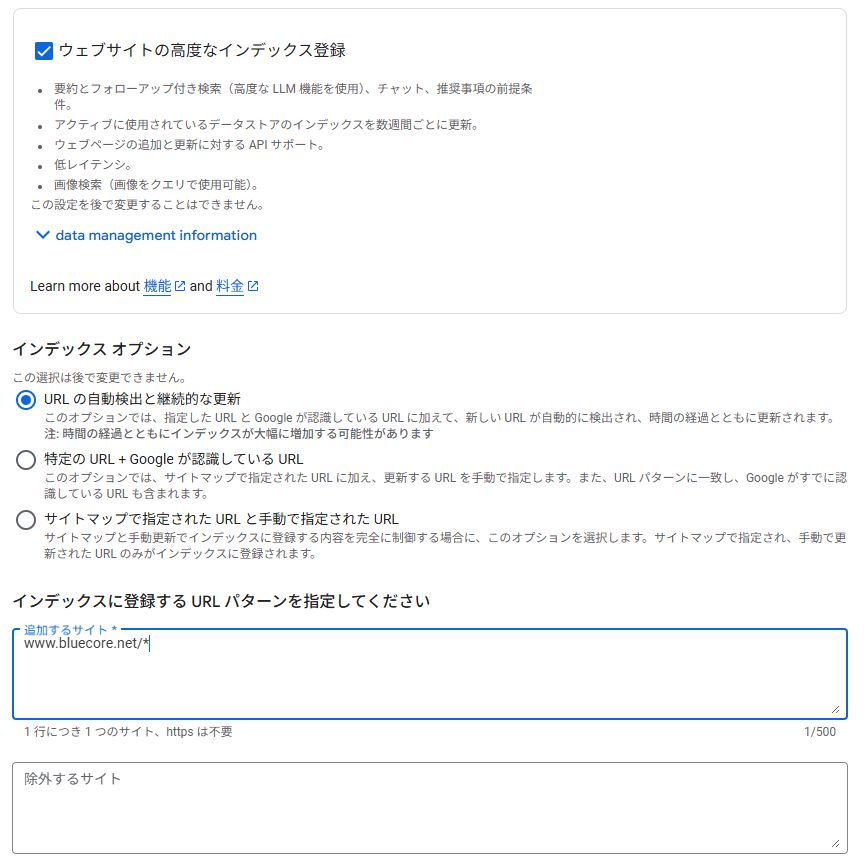
「ウェブサイトの高度なインデックス登録」はURLの自動検出と継続的な更新を行うために、これを有効にします。
次にインデックスに登録するURLパターンを指定します。
ただ、今回指定しているのがこのブログのTopからなのですが、なぜかうまくいっておりません。このWordpress、ConoHaのWINGを使用しているせいか、割とゴリゴリWAFなど入っておりまして、その影響があるのやらないのやら・・今のところ攻撃ログっぽいのはGoogle方面から来てはいないんですが・・
ただ、何かしら問題が起きてるのか、初期解析が済んでないのか、2つに1つかなぁと思ってぼんやり眺め中の状況です。その次の画面に進むとデータストアの課金方式を設定します。
課金方式の設定
以下のようになっており、私らのような個人に毛が生えたようなユーザですと選択肢は左一択です。
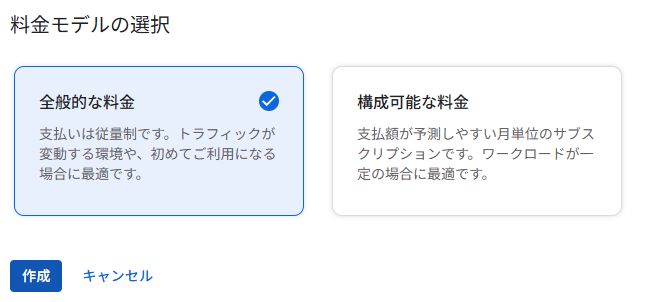
そしてここで設定を確定すると、さらに次には同じような画面が現れて、今度はエンジンに対する課金方式を指定します。やっぱり左1択です。
構成可能な料金というのは、月額というとわかりやすいんですが、実際には一定のI/Oを見越して設定して起き、その料金を予約的に支払うというものです。なので、月額にしたほうがお得とかそういうものではありません。どのみち、従量制にするにしてもRAGのためにAIがどれだけの情報を求めるかでそのリクエスト数で料金は決まってきますので、あまり難しく考えずにおとなしく従量に設定し、代わりに予算設定を行ってアラートを鳴らしたほうが早いかなと思います。
だが、大変なのはこっからなんです。実は。続くかどうかわかりませんが、次回の記事をお待ちくださいませ・・

コメント